


正文内容 评论(0)


2.4 创建图文并茂的PDF文档
很多时候,图文并茂的文档都会让读者阅读起来没有这么枯燥。所以在文档中适当的加上一些图片可以做到很好的说明与调节作用。使用Foxit Phantom在文档中插入图片也是小事一桩。并且,用户可以在插入图片的时候,对图片进行透明度、旋转、缩放的操作。
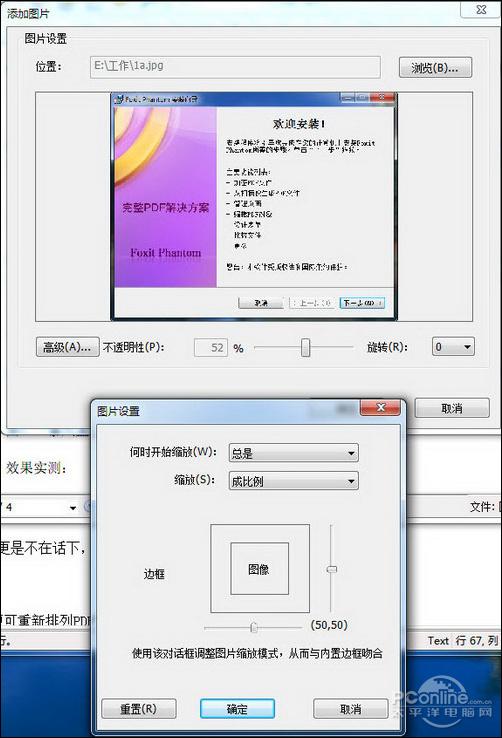
图14 插入图片选项
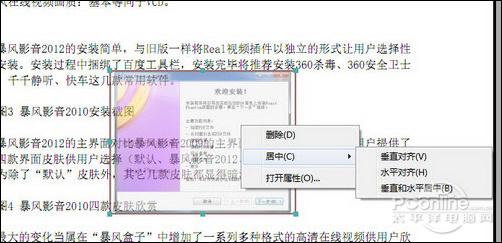
图15 插入图片效果
2.5 插入多媒体元素让文档动起来
Foxit Phantom不单止可以插入图片素材,还支持在PDF文档插入常见的视频音频格式文件。不但支持多种类型的视频音频文件,Foxit Phantom还支持FLASH动画文档的插入,让PDF文档更加的丰富有趣。用户还可以设置激活(开始播放)插入的多媒体素材的触发方式与触发动作。
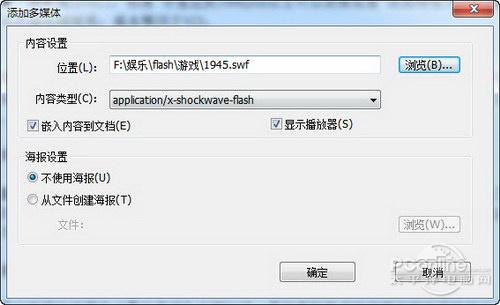
图16 插入多媒体素材选项

图17 插入FLASH动画效果
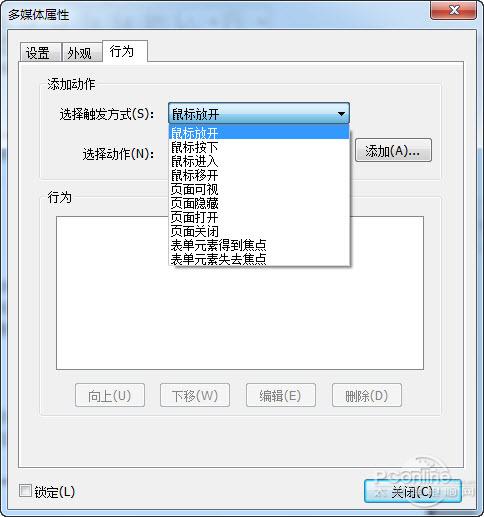
图18 多种触发方式
2.6 创建交互式的表单让你与读者交流更方便
很多时候,撰写文档的作者都希望可以收集到读者的一些反馈意见。使用Foxit Phantom的PDF表单工具,让作者无需借助其它工具,就可以快速的创建交互式的表单,从而协助作者收集读者的反馈意见。

图19 表单工具
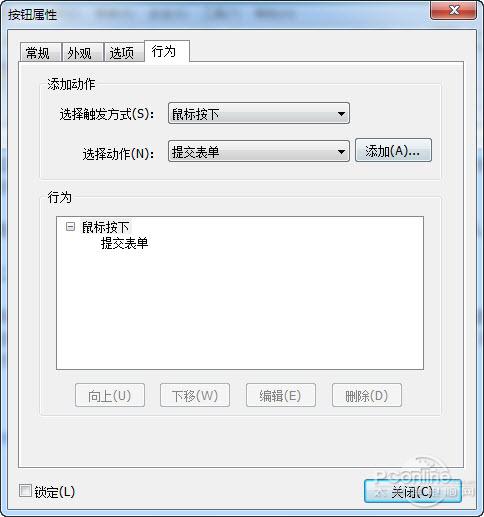
图20 设置表单数据提交方式
2.7 管理PDF文件也方便
有些时候,用户需要对PDF文档的页面顺序进行调整,并且需要删除或增加一些页面,需要调整一些页面的顺序。这时,用户只需要使用Foxit Phantom的页面管理功能,就可以非常方便的进行这些操作。
当然,如果打开“页面缩略图”侧边栏,就可以更加方便直观的来进行页面的调整操作。利用页面管理工具,还可以轻松的进行PDF文档之间的合并与拆分操作。

图21 页面管理选项
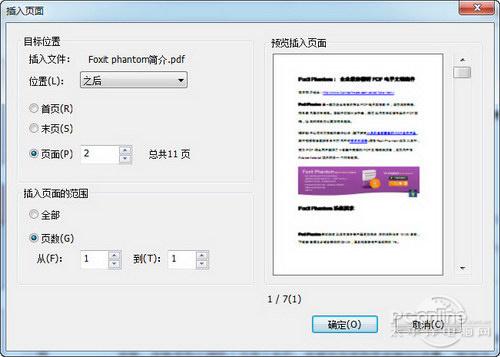
图22 合并PDF文档
2.8 无需费心比较PDF文档--不同之处自动列出来
有时候用户需要比较两份文档到底有哪些不同(比如作了哪些修改)。难道要同时打开两份文档来进行费时费力的逐页比较?无需如此麻烦,只需要使用Foxit Phantom的“比较文档”功能,就可以自动的进行两个文档之间的比较。并且会Foxit Phantom给出比较结果数据以及标注出两份文档间不同之处。
用户可以指定标志不同之处的标志颜色,一边更加快速的定位不同之处。
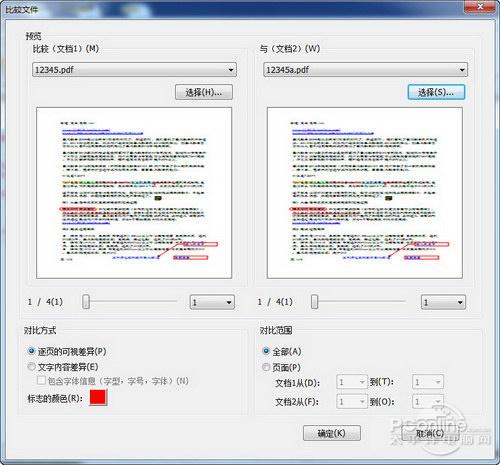
图23 比较文档工具
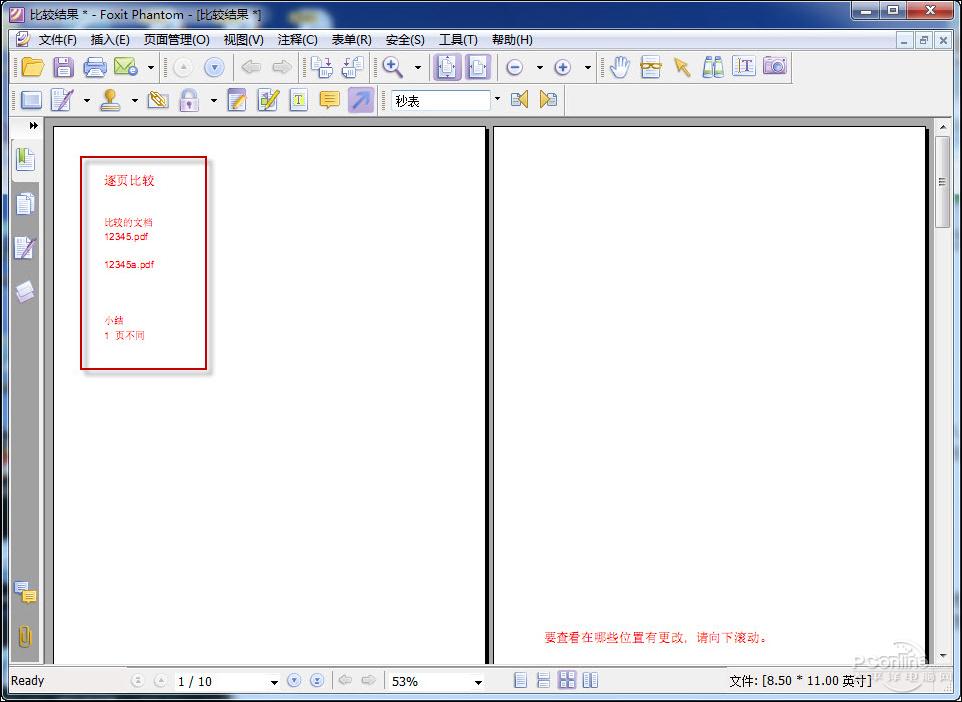
图24 显示比较结果(点击图片看大图)
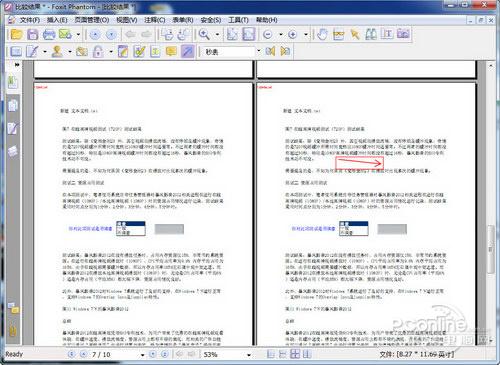
图25 标注不同之处


本文收录在
#曜越
- 热门文章
- 换一波
- 好物推荐
- 换一波
- 关注我们
-

微博:快科技官方
快科技官方微博 -

今日头条:快科技
带来硬件软件、手机数码最快资讯! -

抖音:kkjcn
科技快讯、手机开箱、产品体验、应用推荐...








 豫公网安备 41010502003949号




