


正文内容 评论(0)


二、功能丰富的编辑功能
2.1 支持打开各种类型的PDF文档
Foxit Phantom支持打开Adobe Acrobat各版本所创建的PDF文档,包括最新的Acrobat 9所创建的PDF文档。并且支持打开口令加密及证书加密的PDF文档。(当然需要对应的口令与证书)。
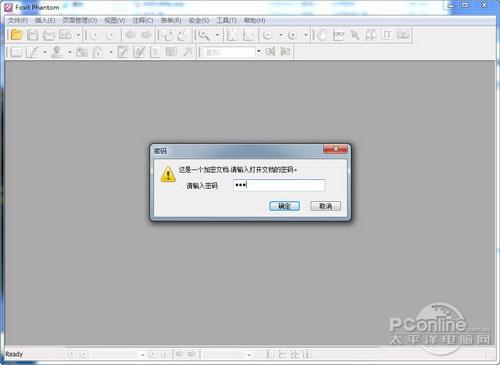
图5 支持打开口令加密的PDF文档
2.2 简单快捷的建立PDF文档
使用Foxit Phantom创建PDF文档非常简单,用户只需要使用Foxit Phantom直接打开打开TXT、OFFICE文档(03与07)、WPS文档、HTML等常见文档(打开时需选择文件类型为所有文件),Foxit Phantom就会自动将它们转换为PDF文件,非常简单快捷。并且Foxit Phantom支持从扫描仪中获取扫描内容并创建PDF文档。
据官方介绍Foxit Phantom支持把任何可打印的文档转换成符合行业标准的PDF格式,支持将100多种常见的文档类型转换为PDF文档。
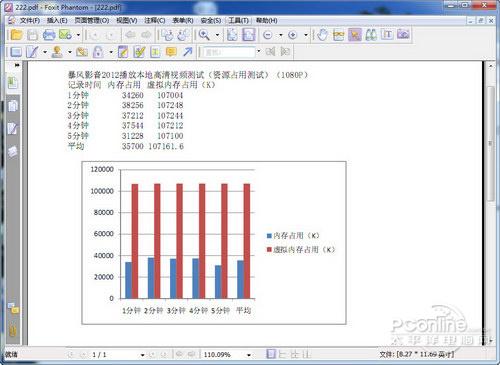
图6 自动转换的xlsx文件
同时,Foxit Phantom也支持把PDF文档转换成TXT文档。用户只需要使用Foxit Phantom打开PDF文档后,直接把它另存为TXT格式的文档就可以了。
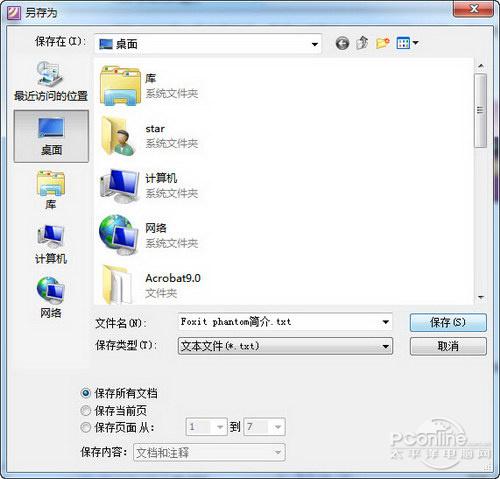
图7 直接转换为TXT文档
2.3 让文档更加丰富--文档编辑功能
想要编辑PDF文档?Foxit Phantom允许您直接编辑PDF文档内容,用户可以轻松的为PDF文档进行添加附注、文本标注、添加图章等操作。当然也可也可以轻松删减插入文字内容。

图8 注释工具
需要注意的是使用Foxit Phantom的文字效果工具时(为文字添加高亮、下划线、删除线、波浪线、替换标志、插入标志)的操作与常用的OFFICE编辑器不同的是,Foxit Phantom的操作是选了效果再进行文字选取,而不是先选择文字再进行效果选择。
除了可以使用文字效果引起读者的留意阅读指定文字外,还可以使用Foxit Phantom的各种图形标注工具来快捷的标注文档中需要留意的地方。
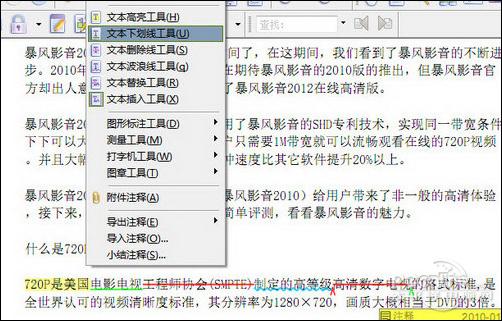
图9 文字效果工具
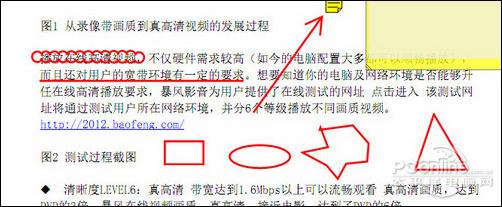
图10 图形标注工具
光是图形标注不足与说明问题的话,Foxit Phantom还为用户准备了文字输入工具(打字机工具),用户可以通过它们在PDF文档中插入文字信息,以便更好的解释与说明问题。
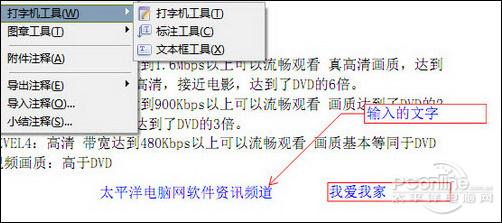
图11 文字输入效果
想要为你的PDF盖上图章么?Foxit Phantom不仅为用户提供了各种各样的图章样板,用户还可已根据自己的需要,使用图片、PDF文档、文字来创建新的图章,并且在以后轻松的调用它们。
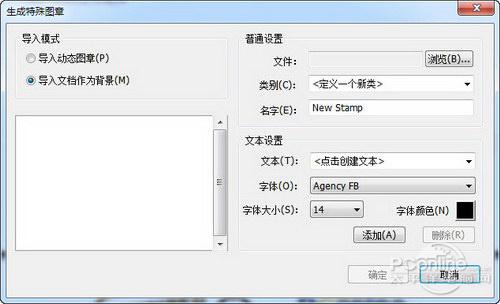
图12 创建图章选项
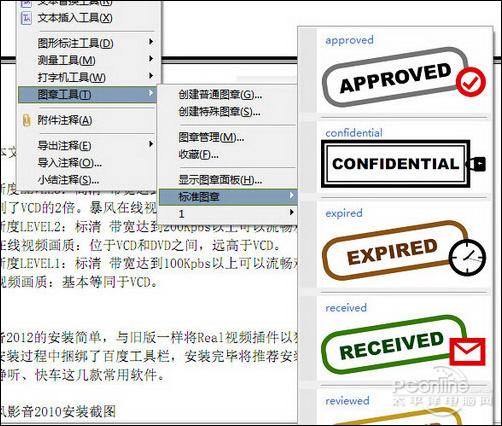
图13 轻松插入图章


本文收录在
#曜越
- 热门文章
- 换一波
- 好物推荐
- 换一波
- 关注我们
-

微博:快科技官方
快科技官方微博 -

今日头条:快科技
带来硬件软件、手机数码最快资讯! -

抖音:kkjcn
科技快讯、手机开箱、产品体验、应用推荐...








 豫公网安备 41010502003949号




