


正文内容 评论(0)


[前言]
ForceWare Multimedia多媒体软件是nVIDIA为旗下的Personal Cinema和NVTV产品专门推出的配套软件。它的功能十分强大,除了常见的基本电视功能外,还有很多实在的多媒体功能。
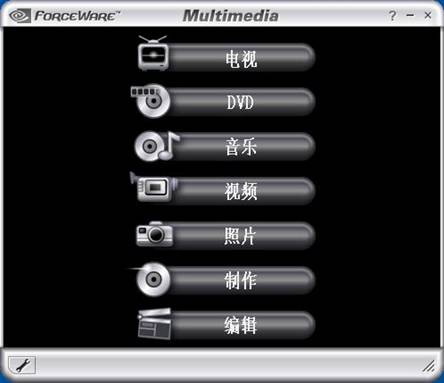
上次我们已经给大家介绍过“编辑”功能使用的“Ulead VideoStudio 7 SE DVD”软件的简单使用方法,今天我们接着来讲“制作”功能——“Ulead DVD MovieFactory2.5SE”软件的使用方法,通过一个简单的实例来让大家能快速掌握它的使用。

Ulead DVD MovieFactory 2.5SE是友立信息所开发的影片光盘烧录软件。消费者可从以电视、计算机、DV摄影机、录像机、数字相机或扫描仪上撷取影片视讯,或是录下喜爱的电视节目,并且加上酷炫有型的选单特效,快速烧录制作成光盘,在电视播放机上播放与亲朋好友一同分享。
[Step 1-Step 4]
Step 1 建立项目:
首先我们需要启动Ulead DVD MovieFactory软件并为刻录建立项目文件。单击主界面上的“制作”按钮或桌面上的“Ulead DVD MovieFactory 2.5SE”软件图标,
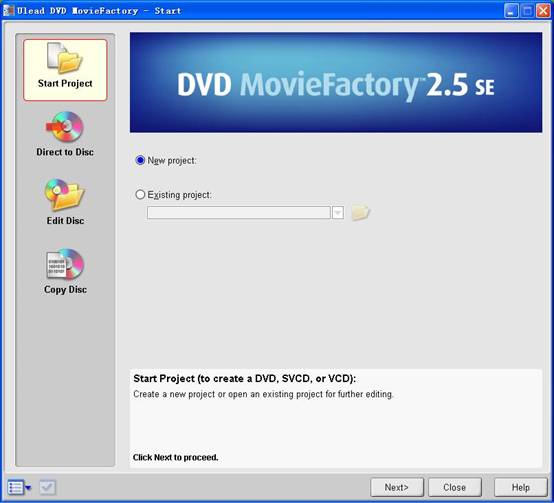
然后选中“New Project”点“Next”,就可进入软件的操作主界面了。
Step 2 选择光盘格式:
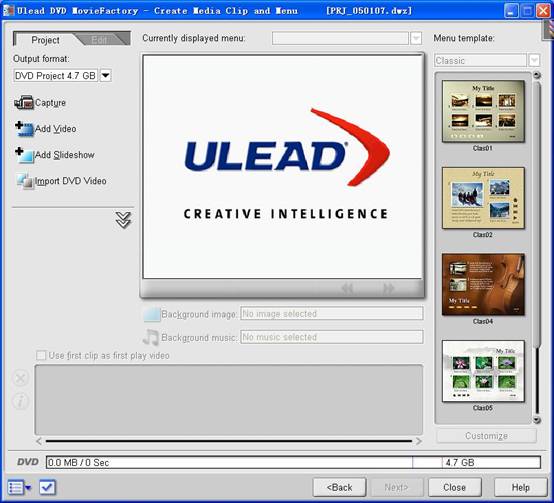
在这里我们可以进行视频的捕获、添加视频、添加相册以及导入DVD视频等操作。
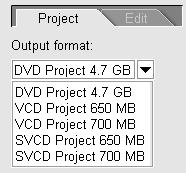
在这里我们首先来选择要制作的光盘格式,软件支持DVD/SVCD/VCD等格式。
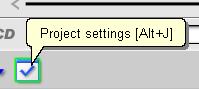
点击左下角的“Project settings”按钮,我们还可以对MPEG视频文件进行一些设置。
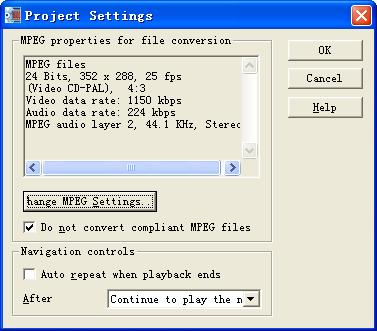
Step 3 视频捕获:
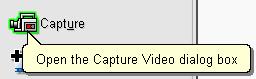
点击图中的“Capture”即可进入视频捕获的界面。
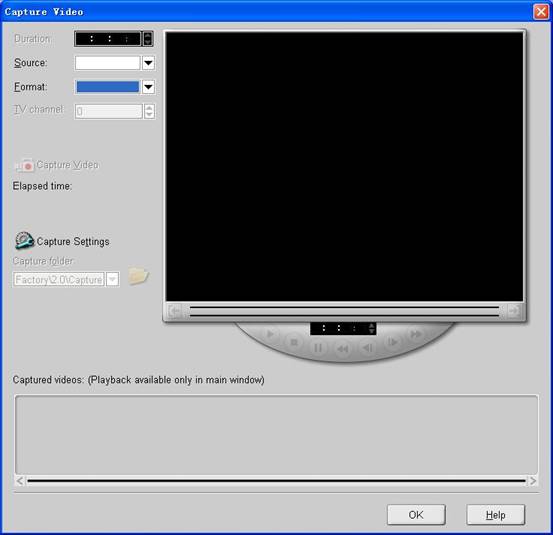
当然,你需要有摄像头等输入设备。
Step 4 导入视频文件:
接着我们要导入刻录所需的视频文件。
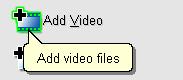
点击“Add Video”按钮,选择所需的视频文件。
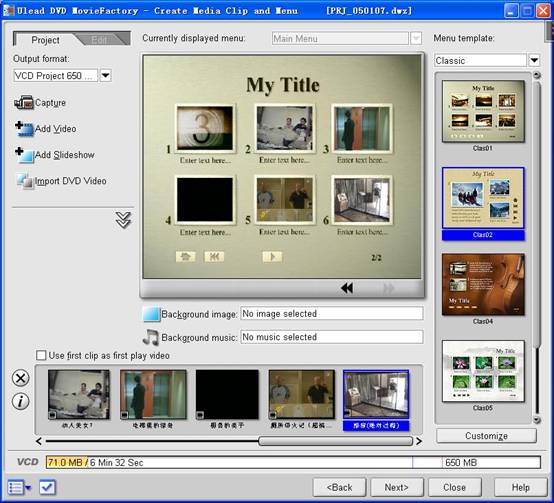
在界面上的窗口中会有这些添加进去的视频预览,底下还会显示已经这些文件的大小,设计得十分人性化!
Step 5 菜单模板设置
Ulead DVD MovieFactory2.5SE里内置了多个菜单模板,利用这些菜单模板可以轻松的制作出各种主题的DVD菜单。
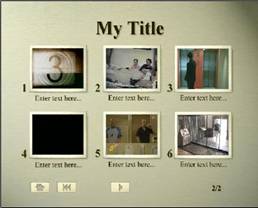
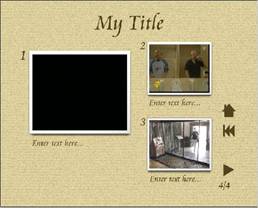
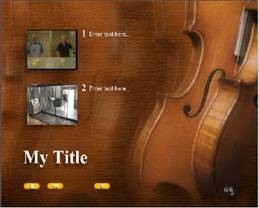
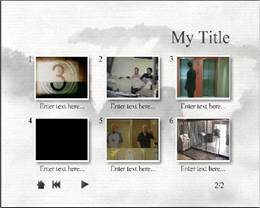
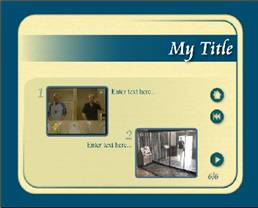
双击界面右侧的“Menu template”栏中所需的菜单模板,即可直接应用。
点击其底下的“Customize”按钮,还可以对该菜单模板进行更细致的编辑。
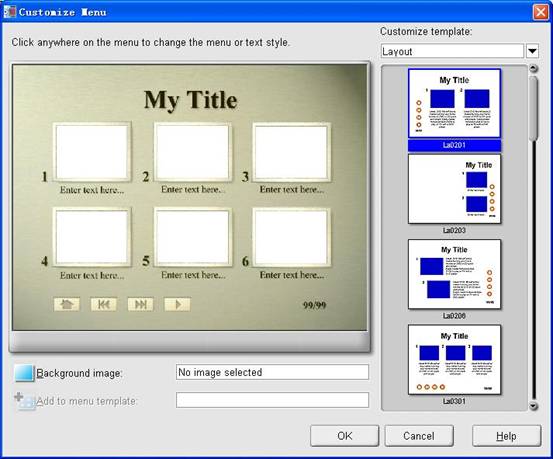
Step 6 添加背景图像和背景音乐:
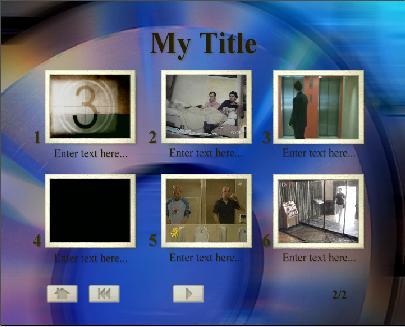
另外我们还能够为制作的DVD/VCD光盘添加背景图片和背景音乐,让其更加眩目。
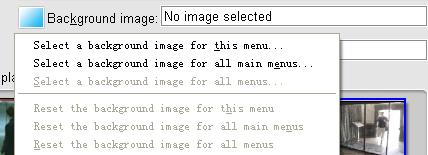
添加背景图片。
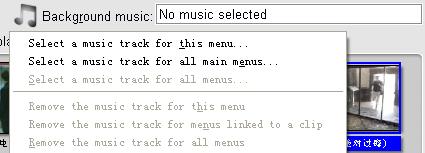
添加背景音乐。
Step 7 编辑视频:
Ulead DVD MovieFactory2.5SE还能够对导入的视频或相片进行一定的编辑,不过有一定的局限性,单击项目标签旁边的“Edit”标签,
主界面切换到多媒体素材编辑区。
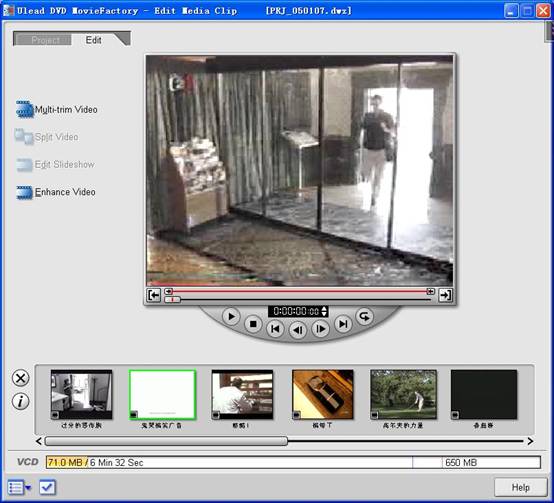
在这个编辑界面中,可以对视频进行的处理为:多重修整、分割和改善。这些功能操作起来比较简单,但远远不如Premiere Pro等专业的视频非线性编辑软件强大。
Step 8 预览:
设置好所需的各种选项后,点击主界面的“Next”键,
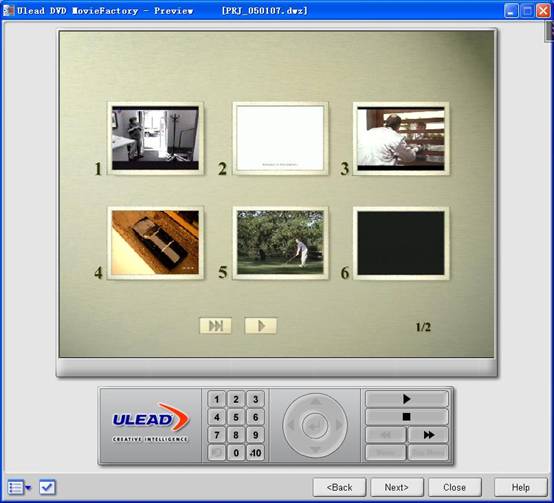
就进入了预览界面,在这里可以对所需刻录的视频进行预览,以便调整各种设置。
Step 9 刻录:
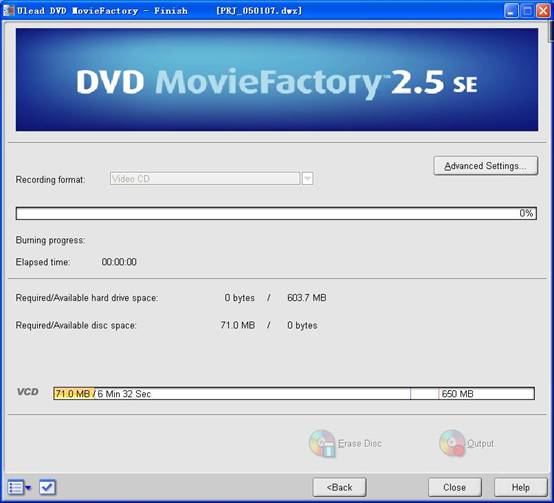
预览完成后,点击“Next”就可以进行最好的刻录工作了。
[结语]
Ulead DVD MovieFactory2.5SE最大的特点就是能够快速制作具备DVD动态菜单功能的DVD视频光盘,因为其已经内置了DVD刻录软件,故只需安装相应的DVD刻录机硬件,就可以在DVD制片家中生成DVD光盘了。


本文收录在
#快讯
- 热门文章
- 换一波

- 好物推荐
- 换一波
- 关注我们
-

微博:快科技官方
快科技官方微博 -

今日头条:快科技
带来硬件软件、手机数码最快资讯! -

抖音:kkjcn
科技快讯、手机开箱、产品体验、应用推荐...








 豫公网安备 41010502003949号




