


正文内容 评论(0)


四、3TB用作系统盘的方法
1、首先选择安装光盘
目前,市售或网络下载的系统安装盘有很多种,特别还有些经过修改加工过系统安装盘。这些系统安装盘是不能用来安装在3TB磁盘上的。
只有那些保持原模原样的系统安装盘才可以,比如WIN7(64)的安装盘,一定要用单一版本的。
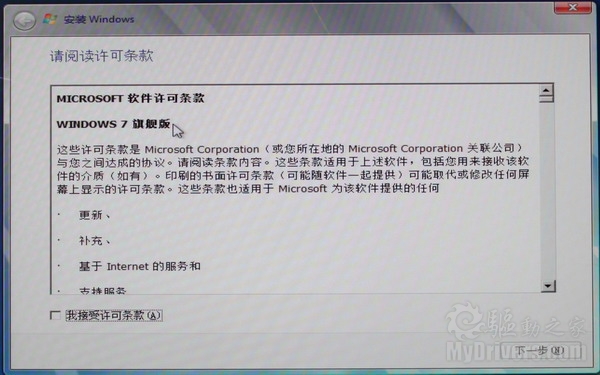
就张系统光盘只是一个版本的WIN7,如上图,只有一个Windows 7 旗舰版。这种单一版本的才支持UEFI BIOS。
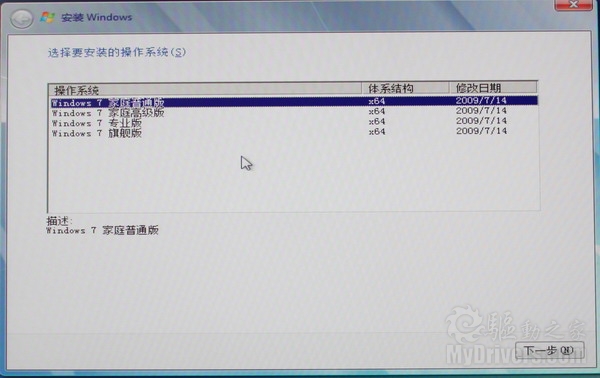
这种多版本的不支持UEFI。
有的媒体报道UEFI BIOS的P67主板不能在3TB硬盘上安装WIN 7 64,其原因就有可能用了这种多版本的WIN 7 安装盘。
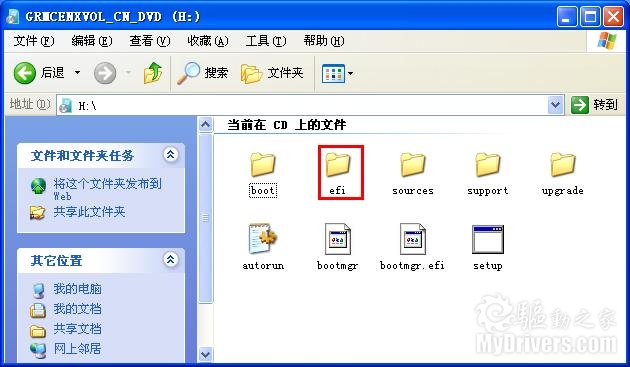
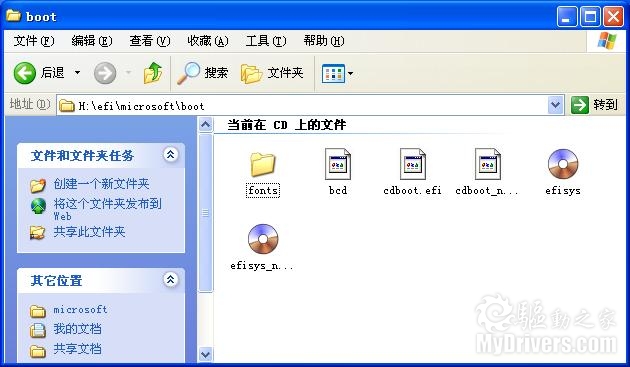
除了单一版本这个条件外,光盘内必须有EFI文件夹,文件夹内必须有EFI启动文件。
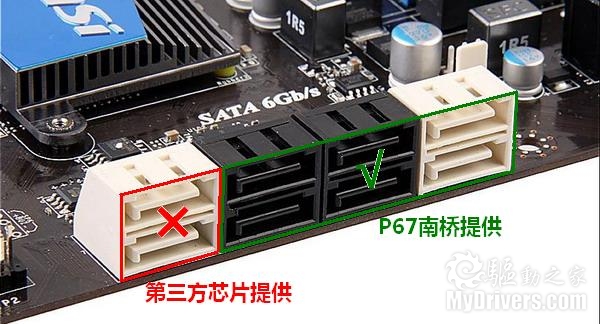
2、光驱连接在6X南桥的SATA接口
有些高端6系列主板往往增加有第三方芯片提供的SATA接口,光驱不要连接在第三方芯片提供的SATA接口。
3、硬盘转换为GPT盘
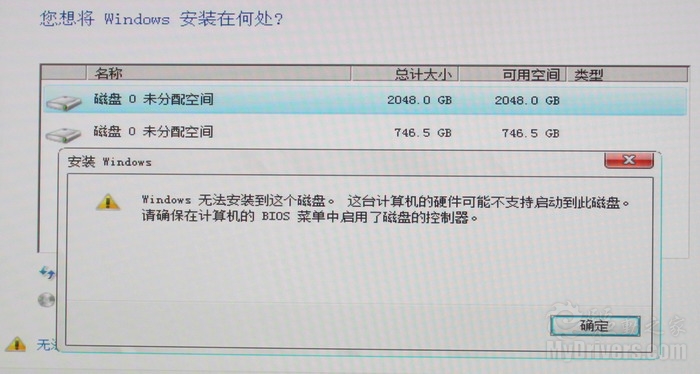
3TB在安装系统前,必须要转换成GPT盘,不转换就不能安装系统,因为WIN 7(64)安装时自己不能把MBR转换成GPT,必须事先转换。
这是没有转换成GPT盘,MBR盘不能安装。
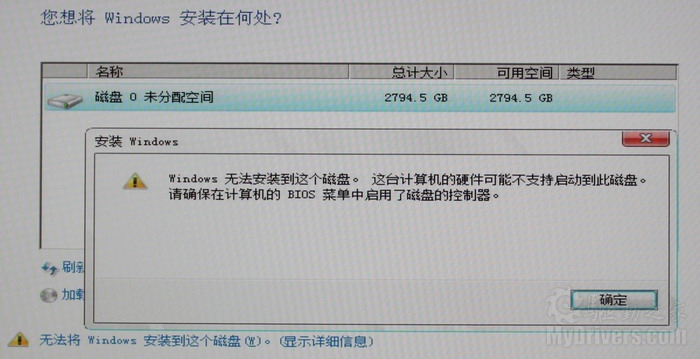
磁盘转换成GPT,系统安装盘不对,也不能安装。
4、安装步骤
4-1、设置UEFI DVD启动
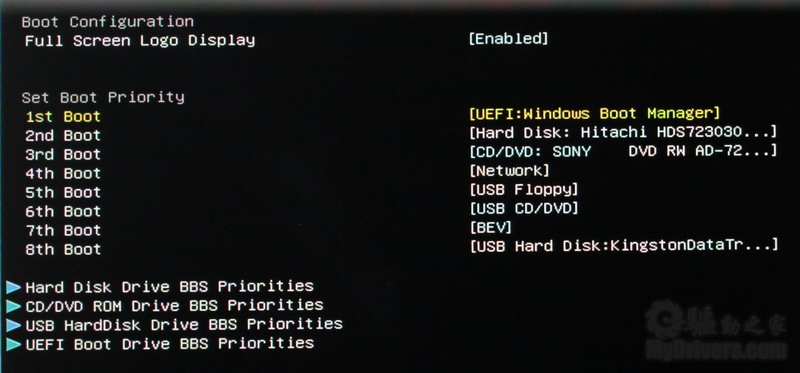
DVD连接在南桥的SATA接口,光驱插入正确的WIN7(64)安装盘,开机进入BIOS设置,找到Boot设置菜单,在UEFI Boot Drive BBS Priorities中设置UEFI:DVD为第一启动设备。注意,如果DVD连接在第三方芯片的SATA接口,或者光盘是多版本系统,或者没有EFI启动文件。UEFI Boot Drive BBS Priorities设置项中没有UEFI:DVD选项。
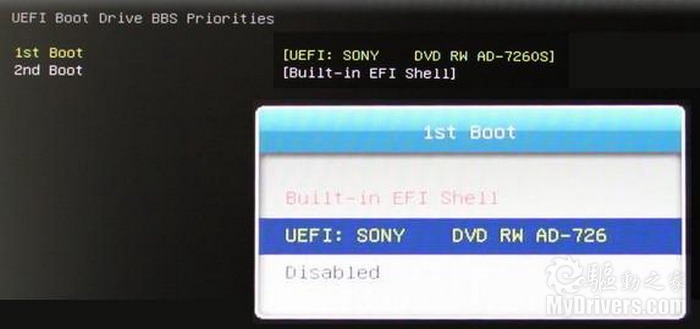
在总的启动顺序中也要设置UEFI:DVD为第一启动设备。
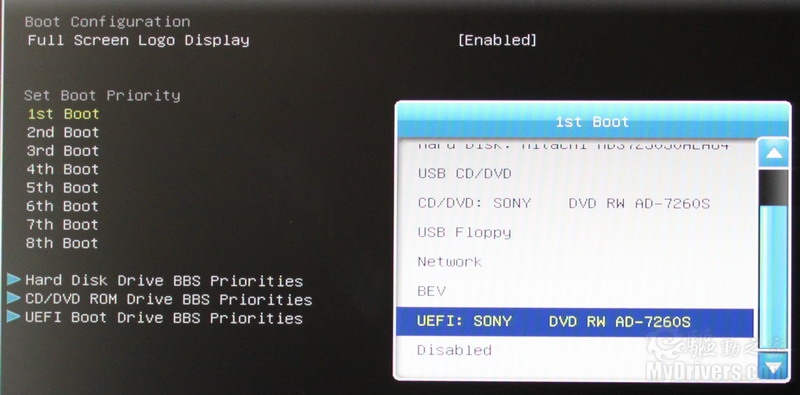
4-2、WIN 7(64)设置硬盘和安装
进入WIN 7(64)安装界面到硬盘设置界面,可以看到磁盘自动有个保留分区和未分配空间。系统可以安装在2794.4GB空间。
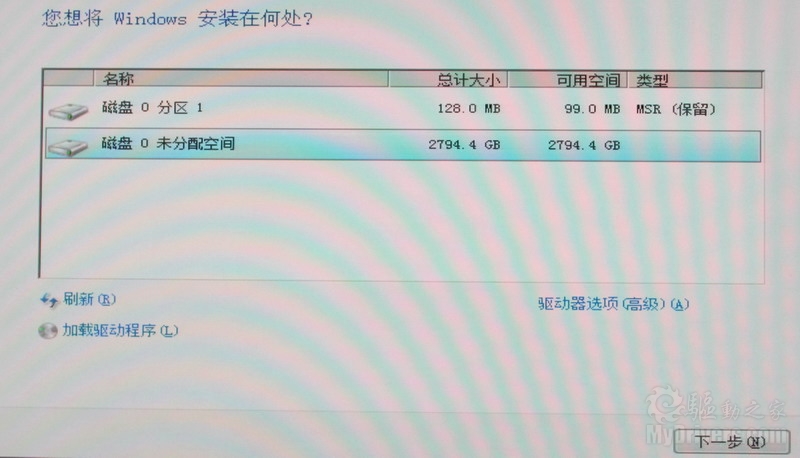
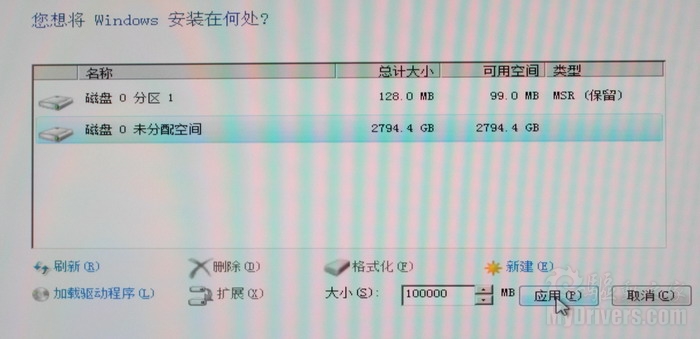
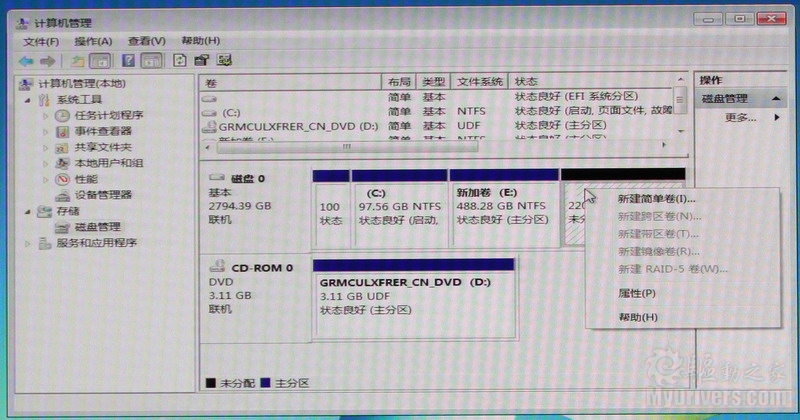
一般要对2794.4GB空间分区,可以通过“驱动器选项(高级)”建立一个安装系统的C盘。其余的可以在系统安装后进入磁盘管理分区。
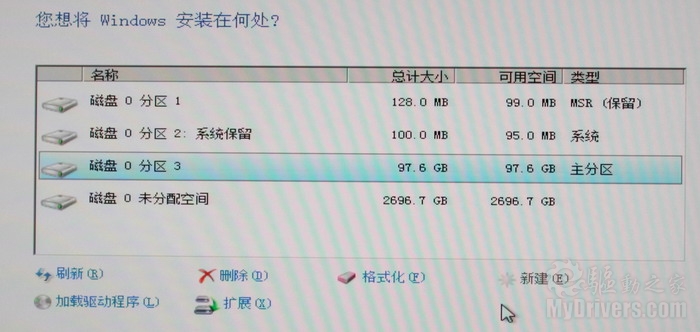
建立100GB的C盘。
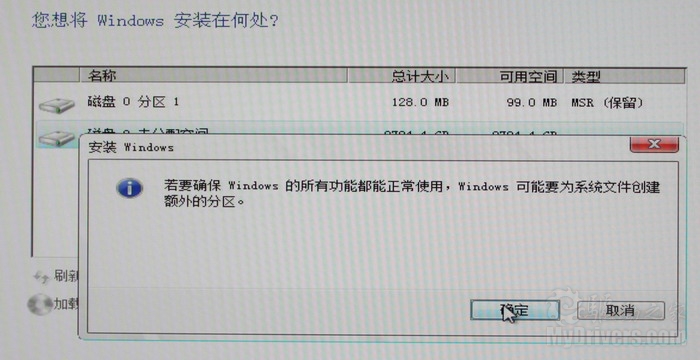
系统提示需要创建额外的分区,当然要同意点击“确定”了,否则不能继续安装。
这是建立的分区,系统将安装在97.6GB的分区3上,点击“下一步”开始安装。
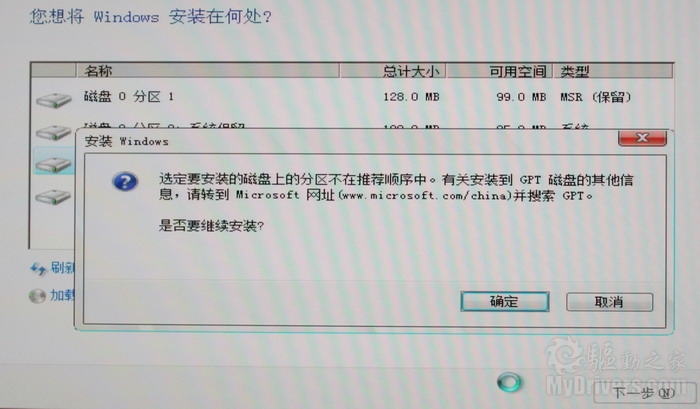
安装时有弹出一个有关GPT磁盘的提示,选择继续安装,点击“确定”。
4-3、在系统下继续对剩余空间分区
至此,在3TB硬盘上安装WIN 7(64)系统完成。系统安装后,BIOS启动项增加了一个启动项:UEFI:Windows Boot Manager(Windows启动管理员),并且是第一启动项。
后记
使用3TB硬盘的客户越来越多,硬盘厂商,主板厂商正在开发一些软件,不仅英特尔6系列主板可以使用3TB硬盘,以前的5系列,4系列和AMD主板也将可以使用3TB硬盘。


本文收录在
#快讯
- 热门文章
- 换一波
- 好物推荐
- 换一波
- 关注我们
-

微博:快科技官方
快科技官方微博 -

今日头条:快科技
带来硬件软件、手机数码最快资讯! -

抖音:kkjcn
科技快讯、手机开箱、产品体验、应用推荐...








 豫公网安备 41010502003949号




