


正文内容 评论(0)


◆ 无需QQ---快速截图功能(新增功能)
需要截取图像么?QQ拼音的快速截图功能,让你不必借助其它工具,就可以快速的截取图片(默认快捷键(Ctrl+Alt+Q))。而且使用该截图工具截图后,还可以为截图添加文字等内容。如果你的QQ拼音皮肤为“相框”皮肤时,可以立即将该截图设置为相框照片,非常贴心。
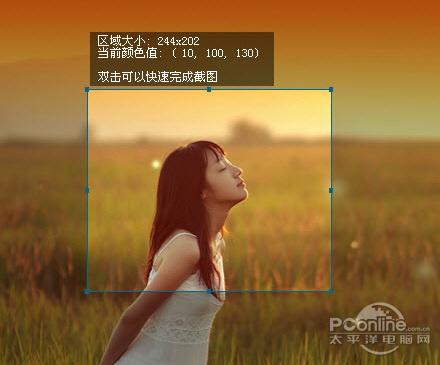
图13 截图功能
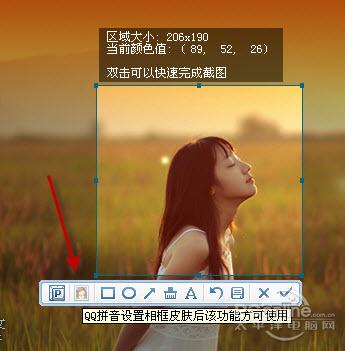
图14 截图后编辑工具条
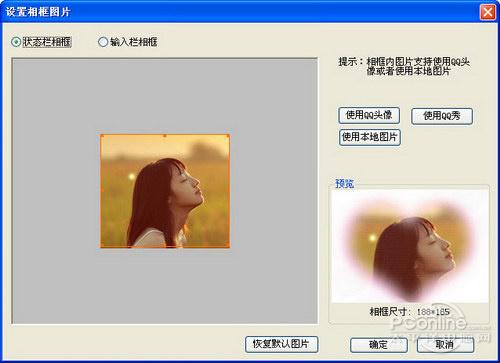
图15 将截图设置为相框照片
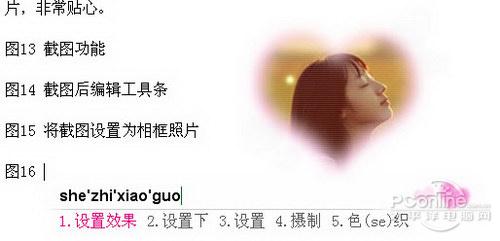
图16 设置效果
2.2 减少敲击键盘次数--超级简拼功能
打字虽然不用费什么劲,但是输入多了也很累人,所以可以加快输入速度与输入次数的功能也倍为实用。QQ拼音新增的超级简拼功能,让用户以更少的键盘敲击次数而得到输入同样的文字目的。
例如:用户需要输入“亦不例外”这几个字,原本需要敲击键盘上的yibuliwai这些按键,启用了超级简拼功能后,只需要敲击yblw这四个按键就可以同样得到“亦不例外”这几个字。

图17 超级简拼功能
注:此功能需要在“属性设置→基本设置→拼音模式→超级简拼”中开启。
2.3 自定义短语设置更快捷
“自定义短语”功能可以帮助用户进行快速的输入预定的一段文字。在旧版中需要添加自定义短语,需要进入“属性设置→高级设置→自定义短语→添加”这一层层的选项中才能进行设置。新版QQ拼音中,用户只需要输入缩写字符,然后在状态栏的这些字符上单击鼠标右键,就可以将这个字符快速的添加为自定义短语。

图18 快速添加自定义短语
2.4 候选词选择的另一种方式
当用户输入后出现了多个候选词时,用户需要点击数字键来选择需要输入的词语。新版QQ拼音中可以使用键盘的“;”及“' ”(默认)来选择第二及第三候选词进行输入。不过笔者还是习惯了旧的选词方法。

图19 选择候选词


本文收录在
#Intel
- 热门文章
- 换一波
- 好物推荐
- 换一波
- 关注我们
-

微博:快科技官方
快科技官方微博 -

今日头条:快科技
带来硬件软件、手机数码最快资讯! -

抖音:kkjcn
科技快讯、手机开箱、产品体验、应用推荐...








 豫公网安备 41010502003949号




