


正文内容 评论(0)
在Firefox上实现迅雷框选下载小技巧


迅雷从5.9.4.969起新增加了一个“可视化框选批量下载”功能,可以让我们框选欲下载的资源。但可惜的是,它只能够在IE浏览器上实现,不过我们通过一定的设置,完全可以在Firefox上实现。
一、下载并安装FlashGot
先用Firefox打开http://flashgot.net/getit,单击Add to Firefox(如图1,添加到Firefox),将FlashGot其安装到Firefox中,并重新启动Firefox。
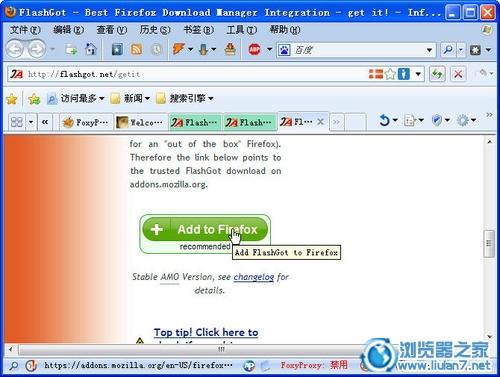
图1 安装FlashGot
二、设置FlashGot相关选项
在Firefox中选择“工具”→“FlashGot”→“更多选项”命令,在打开窗口中单击“常规”标签,设置下载管理器为Thunder(如图2)。接着,再单击“下载”标签,选中“接管所有下载”项(如图3)。
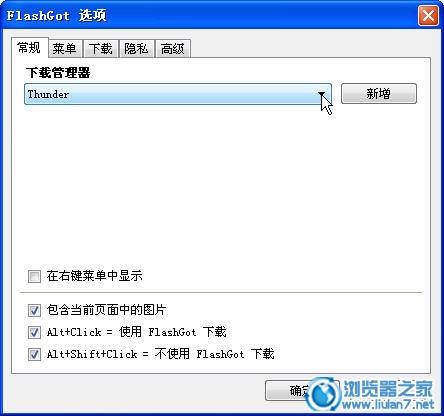
图2 设置下载管理器
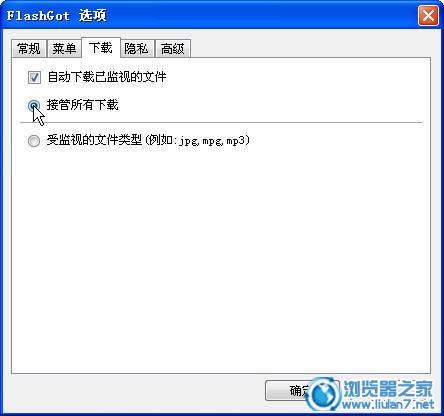
图3 接管所有下载行为
三、实现框选下载
接下来,我们只要在Firefox中框选欲下载的资源,然后右击之,选择“使用FlashGot下载所选链接”(如图4,也可以直接按下Ctrl+F2键)。之后即可弹出迅雷的下载窗口,我们所选中的下载资源已经被其捕获到(如图5)。
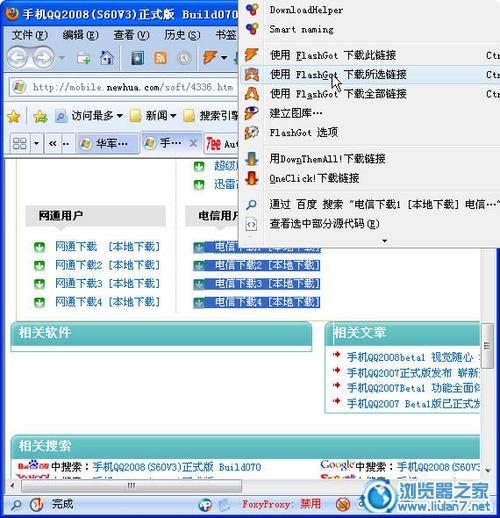
图4 下载所选链接
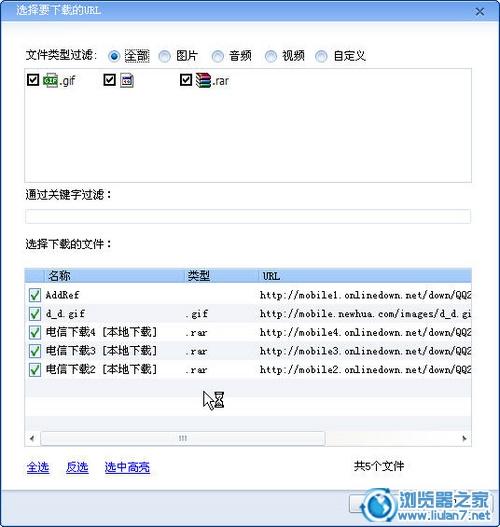
图5 已经被迅雷捕获
使用此法,在Firefox中也实现了迅雷5.9的框选下载功能,十分有用。


本文收录在
#华硕
- 热门文章
- 换一波
- 好物推荐
- 换一波
- 关注我们
-

微博:快科技官方
快科技官方微博 -

今日头条:快科技
带来硬件软件、手机数码最快资讯! -

抖音:kkjcn
科技快讯、手机开箱、产品体验、应用推荐...








 豫公网安备 41010502003949号




